
셀프개통 본인확인
안면인증 건너뛰기를 눌러도 괜찮나요?
‘건너뛰기’가 보여도 모든 본인확인이 끝나는 것은 아닙니다.
건너뛰기 버튼이 보일 때만 다음 단계로 넘어갑니다
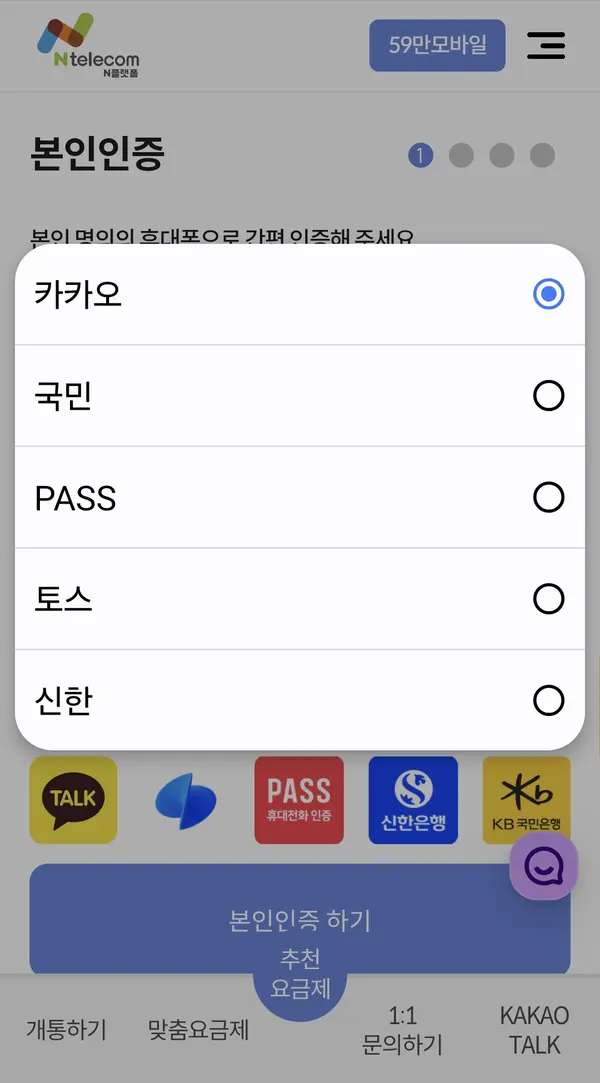
안면인증 화면에 ‘건너뛰기’ 버튼이 표시되면 선택할 수 있습니다. 버튼이 없다면 PASS 앱 또는 모바일신분증으로 본인확인을 진행합니다. 건너뛰기를 눌러도 카카오·토스·PASS 간편인증은 마쳐야 개통을 진행할 수 있습니다.
신분증·얼굴 촬영에서 실패했다면
- 신분증 촬영 오류: 신분증 네 모서리가 화면에 들어오도록 놓고 빛 반사와 흔들림을 없앤 뒤 다시 촬영합니다.
- 얼굴 확인 오류: 밝은 곳에서 모자·마스크·선글라스를 벗고 정면을 바라봅니다. 카메라 접근이 차단됐다면 휴대폰의 앱·브라우저 권한을 확인합니다.
- PASS 신분증 인증 실패: PASS 앱에 주민등록증 또는 운전면허증이 등록돼 있는지 확인합니다.
- 모바일신분증 선택: 행정안전부 모바일신분증 앱에서 신분증 발급을 완료한 경우에 사용합니다. 앱 설치만으로는 인증되지 않습니다.
재시도 후에도 ‘건너뛰기’가 표시되지 않는다면 버튼을 기다리거나 실패 횟수를 채우려고 반복하지 마세요. 현재 화면에 제공되는 다른 신분증 확인 수단으로 진행합니다.
간편인증을 승인했는데 화면이 그대로라면
카카오·토스·PASS 앱에서 승인한 다음 원래 열어둔 개통 화면으로 돌아옵니다. 인증 요청이 만료됐다는 문구가 나오면 개통 화면에서 새 요청을 보냅니다. 인증서 자체가 없거나 본인 명의로 사용할 인증 수단이 없다면 온라인 신청은 완료할 수 없으므로 앤텔레콤 센터의 방문접수 절차를 이용합니다.
인증을 마쳤다면 유심정보 → 요금제·번호 선택 → 개통 완료 → 첫 충전 순서로 진행합니다. 오류 상담에는 화면에 표시된 문구만 전달하고 신분증 사진과 인증번호는 보내지 않습니다.
건너뛰기 다음 화면에서 막혔다면
현재 화면에 표시된 문구를 알려주시면 다음 단계를 안내해 드립니다.